Manual Básico de Excel
El siguiente documento pretende guiar al lector por el mundo básico de Excel,mostrarle algunas cosas que puede hacer con este programa y enseñarle su potencial.
Para comenzar y para entender bien de que se trata todo esto, introduciremos el
concepto de hoja de cálculo.
Hoja de cálculo: es una matriz que permite la manipulación de datos (numéricos y
alfanuméricos),a través de formulas, operaciones matemáticas, etc, que está
compuesta por un conjunto de filas y columnas.
Primero hay que familiarizarse con una serie de términos, que hacen parte de las hojas
de cálculo y su cotidianidad, estos son:
Libro: conjunto de hojas de cálculo. Es el archivo informático de los programas de
hojas de Cálculo.

Esta imagen corresponde al programa de Microsoft Excel 2007, lo que se ve es una hoja de
cálculo, en la parte baja hay tres etiquetas que dicen: hoja 1, hoja 2, hoja 3; este conjunto de
hojas de cálculo se conoce como libro.
Celda: Es la unidad en la hoja de calculo, todas las celdas conforman la hoja de calculo.
Es un cuadro en el que se encuentra una fila y una columna, en ellas se introducen los
datos. Se llaman con la unión de la letra que representa la columna donde está
ubicada y el número de la fila donde se encuentra, ejemplo: A1 (verde), A2 (azul), etc.

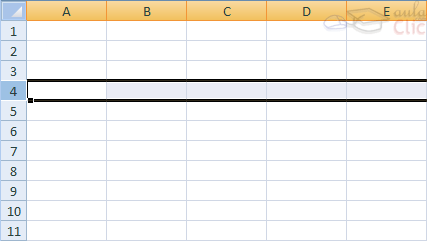
Fila: Es un conjunto de varias celdas dispuestas en sentido horizontal. Reciben
nombres de número, por ejemplo, Fila 1 (en azul). Fila 2 (en morado), etc.
Columna: Es un conjunto de varias celdas dispuestas en sentido vertical. Reciben
nombres de letras, por ejemplo, columna A (en azul), columna B (en morado), columna

Rango: son un conjunto de celdas dentro de la hoja de cálculo, son un subconjunto de
la hoja de cálculo y estas se llaman nombrando las esquinas del recuadro, ejemplo:
(A1: D4), que corresponde al subconjunto creado por las celdas A1, A2, A3, A4, B1, B2,
B3, B4, C1, C2, C3, C4, D1, D2. D3. D4.

Existen en el mundo de los computadores, varios programas que trabajan con hojas de
cálculo, el más popular de ellos es Microsoft Excel 2007. A continuación
mencionaremos algunos de ellos:
• StarOffice
“StarOffice” es la suite ofimática de la que es propietaria de Sun Microsystems. La
versión vendida en el este de Asia se conoce como “StarSuite” y es funcionalmente
idéntica a StarOffice, pero incluye funcionalidades y tipos de letras para el chino
simplificado, chino tradicional, japonés y coreano
1
. Dentro del grupo de programas de
StarOffice está StarOffice Calc que es un programa para la creación de hojas de cálculo
de forma sencilla y se encuentra disponible en Linux, además es compatible con Excel,
Lotus y OpenOffice.
• OpenOffice
Es la versión gratuita de StarOffice, posee menos beneficios que la anterior pero es
recomendable, porque también es compatible con los programas de hojas de cálculos
más usados. El Calc, es la hoja de cálculo de OpenOffice y “ofrece una serie de
características no presentes en Excel, incluyendo un sistema que, automáticamente
define serie de gráficas, sobre la base de la disposición de la información del usuario.
Calc también puede exportar hojas de cálculo para el formato PDF”
2
.
• Google Docs
Permite manejar hojas de cálculo en línea, ósea con otros usuarios.
• Lotus 1-2-3
Primer programa de hoja de cálculo que alcanzo popularidad en el mundo de la
informática, tanto así que ayudo a la propagación de los computadores IBM.
• Microsoft Excel
He aquí algunos conceptos de la Web sobre Excel,
“Excel es un programa que permite la manipulación de libros y hojas de cálculo. En
Excel, un libro es el archivo en que se trabaja y donde se almacenan los datos. Como
cada libro puede contener varias hojas, pueden organizarse varios tipos de información
relacionada en un único archivo”.
3
“Microsoft Office Excel, mejor conocido sólo como Microsoft Excel, es una aplicación
para manejar hojas de cálculos. Este programa fue y sigue siendo desarrollado y
distribuido por Microsoft, y es utilizado normalmente en tareas financieras y
contables”.
4
“Excel es un software que le permite crear tablas, y calcular y analizar datos. Este tipo
de software se denomina software de hoja de cálculo. Excel le permite crear tablas que
calculan de forma automática los totales de los valores numéricos especificados,
imprimir tablas con diseños organizados y crear gráficos simples”
5
Y entonces ¿qué es Excel?
Excel, es un programa computacional que sirve como instrumento para el
procesamiento de datos, a través de matrices que son llamadas “hojas de cálculo”; es
una herramienta realmente poderosa para quienes requieren de modelos, operaciones
aritméticas, labores contables, cálculos, gráficos y análisis de datos.
¿Cómo utilizamos Excel?
Excel es un programa de hoja de cálculo que permite que sus celdas interactúen entre
si, mediante órdenes dadas por el usuario a través de formulas, funciones, entre otros.
Primero tenemos que saber cómo introducir datos en las celdas.
Pasos.
1. Se selecciona la celda en la que se quiere introducir un dato.

3. Si se decide cambiar lo que se esta ingresando se borra, o se cambia en la barra
de formulas, que se encuentra encima de la hoja de cálculo

4. Se oprime alguna de las flechas del teclado para cambiar de celda o se le da
“Enter”.
TIPOS DE DATOS
Los datos que se pueden introducir en una celda son de tres tipos: texto, valores y fórmulas. Cada uno de los cuales se caracteriza por los siguientes aspectos:
• Texto
Un dato de tipo texto puede contener cualquier serie de caracteres (letras, números y
símbolos), es decir, es de naturaleza alfanumérica y puede tener hasta un máximo de
32.000 caracteres.
Cualquier serie de números mezclados con otros caracteres, por ejemplo 98+56, se
toman como un dato de tipo texto. Los textos más usuales son las palabras, títulos,
rótulos, letreros, etc.
Un texto que no ocupe el ancho total de la celda queda alineado, por defecto, a la
izquierda de ésta. Si el texto es demasiado largo, aparecería sobre las celdas de la
derecha, de lo contrario se encuentra contenido únicamente en la celda en la cual fue
introducido.
• Números
Dentro de esta categoría se incluyen los números propiamente dichos, las fechas y
horas, porcentajes etc., tratándose todos ellos por igual, y quedando alineados a la
derecha de la celda donde se introducen.
- Números:
Un dato de tipo número puede incluir dígitos del 0 al 9, junto a cualquiera de los
siguientes caracteres:
• Signos + ó – delante del número, indicando un valor positivo (por defecto si no
se coloca ninguno de los símbolos) o un valor negativo (Ej: -34).
• Paréntesis, que indican un valor negativo, equivale al signo -. por ejemplo (34)
significa que es negativo.
• Los signos "." y "," que indican la separación entre miles y la separación
decimal, respectivamente.
• Signo "/" para indicar una fracción mixta. Su nomenclatura es la siguiente:
o Si se quiere expresar un número decimal, mayor de la unidad, mediante
un número entero y la fracción correspondiente a la parte decimal: se
escribiría 18 3/4, correspondiendo al número 18,75 ó 7 1/2
correspondiente al 7,5.
o Si se quiere expresar un número decimal, menor de la unidad, mediante
un número entero y la fracción correspondiente a la parte decimal: se
escribiría 0 3/4, correspondiendo al número 0,75 ó 0 1/2 correspondiente al 0,5. Nunca se escribirá la fracción como 3/4 ó 1 /2,
ya que sería considerado como una fecha.
• Símbolo "%" detrás del número indica un porcentaje, por ejemplo 65% equivale
a 0,65. (¡Ojo! En este caso, vemos un 65% pero en la celda tenemos un 0,65)
• La letra E para indicar potencias de 10, por ejemplo 6e2 representa 6 por 10
2
, lo
que equivale a 600. Esta es la llamada notación científica.
Un número que no ocupe el ancho total de la celda se sitúa, por defecto, alineado a
la derecha de la misma. Si el número fuese más largo que el ancho de la celda,
aparecerá automáticamente en formato científico o de potencias de 10. Por ejemplo,
al introducir el número 266410566056 en una celda, éste aparecerá como
2,66410E+11, es decir, 2,66410 por 10
.
- Fechas y Horas:
Son tratadas como números, correspondiendo a cada fecha el número equivalente al
de días transcurridos desde el 1 de Enero de 1900 hasta la fecha en cuestión. A la hora
le corresponde la fracción resultado de dividir el número de segundos transcurridos
desde las 0 horas, por el número de segundos que tiene un día (86.400).
De este modo el número 10 equivale en formato fecha al día 10-Enero-1900, y el
número 10,75 equivale en formato fecha al día 10-Enero-1900 a las 18:00 horas. De
esta forma es posible realizar operaciones matemáticas con celdas que contengan
fechas u horas. Las fechas, por ejemplo se pueden restar (fecha de hoy - fecha de
nacimiento = días vividos).
Los formatos en los que se debe introducir una fecha u hora en una celda son los
siguientes:

Se deben de tener en cuenta los siguientes aspectos al introducir una fecha u hora: • Se pueden utilizar indistintamente los signos / ó – como separador en las
fechas.
• Se pueden utilizar mayúsculas o minúsculas indistintamente.
• Se pueden escribir los nombres de meses con 3 caracteres o más.
• Se pueden incluir la fecha seguida de la hora en una misma celda separándolas
por un espacio en blanco.
• Fórmulas
Las fórmulas permiten realizar cálculos, más o menos complejos, con los datos
introducidos en la hoja de cálculo.
Una fórmula admite un máximo de 1.024 caracteres y habitualmente está compuesta
por números, operadores y direcciones (referencias) de celdas. También se podrán
introducir funciones (fórmulas que ya vienen establecidas por Excel).
Los operadores utilizados en la creación de fórmulas son los siguientes:

El orden de prioridad o preferencia de los operadores disminuye de arriba a abajo en la
tabla anterior, es decir, si en una misma fórmula existe un operador de suma y otro de
multiplicación, primero se efectúa la multiplicación y luego la suma. Si varios
operadores en una fórmula tienen igual preferencia, éstos se evalúan en el orden en
que se encuentren, de izquierda a derecha dentro de la fórmula. Para alterar el orden
de evaluación de los operadores en una fórmula se puede hacer uso de los paréntesis.
MUY IMPORTANTE: Todas las fórmula han de comenzar con el signo igual (=) o con el
signo más (+), de lo contrario Excel las interpretará como texto. Por ejemplo, la
fórmula B5+B8 está mal. Debería ser escrita =B5+B8 ó +B5+B8. Las referencias a celdas
en las fórmulas podemos escribirlas en mayúsculas o minúsculas indistintamente.
¿Para qué sirve el botón redondo de la parte superior de Excel y las etiquetas que
están sobre la hoja de cálculo?
Ahora explicaremos las etiquetas de Excel para que sirven y el botón de Office.
BOTÓN DE OFFICE
Al entrar al programa de Excel, en la parte posterior izquierda de la pantalla,
encontramos el botón de Office. Al hacer clic sobre él se despliega un menú con
comandos útiles para el libro de Excel que se va a realizar.

Los más importantes son
• Nuevo
Este comando se activa con un solo clic, y sirve para crear un libro nuevo, esta
herramienta es muy útil cuando estamos trabajando en un libro y necesitamos de otro
simultáneamente. Al abrir Excel 2007 se abrirá un documento nuevo
instantáneamente, pero si se necesita de otro este comando es el indicado.
• Abrir
Este comando sirve para abrir los documentos de Excel que han sido guardados
con anterioridad. Al darle clic el abrirá otra ventana donde se mostraran la lista de
archivos de Excel de una carpeta predeterminada (usualmente Mis documentos).
Allí se selecciona el archivo que se desea trabajar, y se la da la orden “Abrir” que
se encuentra en la parte baja de la ventana.
• Guardar
Este comando sirve para guardar con un nombre (el que desee el usuario) el libro que
se esta trabajando o que se va a trabajar. Cuando se ubica el cursor sobre este
comando aparece una lista de opciones que permiten que el usuario elija la clase de
archivo que desea para su libro, se destacan entre ellas:
Libro de Excel: que guarda el archivo con el formato predeterminado de Excel 2007
Libro de Excel habilitado para macros 6: que guarda el archivo conservando las
macros que han sido programadas, para que se puedan utilizar en otro
momento sin necesidad de que sea el mismo computador.
Libro de Excel 97-2003: que guarda el archivo con el formato compatible con
las dos versiones anteriores a Excel 2007, que son Excel 2003 y Excel 97.

Si se elije cualquiera de estas opciones saldrá una ventana que permitirá guardar con
el nombre deseado y con el formato de archivo propuesto, si se oprime el comando
“Guardar como” saldrá la misma ventana pero con el formato de archivo
predeterminado de Excel 2007 (Libro de Excel), aunque esta permite cambios en
“Guardar como tipo”.
• Imprimir
Muestra las opciones de impresión del documento de Excel, permite que el usuario
vea como va a ser la impresión antes de ser estampada en el papel. Al dar clic saldrá
una ventana que permitirá, elegir la impresora, y las opciones de impresión.
• Salir de Excel
Este comando sirve para cerrar completamente el programa de Excel y todos los libros
que estén abiertos en ese momento, si los archivos no han sido guardados, se abrirá
una ventana por libro como la que fue descrita y mostrada en el comando cerrar, para
asegurarse de que el usuario guarde los trabajos realizados.
- Insertar Filas
Para añadir una fila, seguir los siguientes pasos:
Seleccionar la fila sobre la que queremos añadir la nueva,
ya que las filas siempre se añaden por encima de la
seleccionada.

Seleccionar el menú Insertar de la pestaña Inicio.
Elegir la opción Insertar filas de hoja.
Todas las filas por debajo de la nueva, bajarán una posición.
En caso de no haber seleccionado ninguna fila, Excel toma la fila donde está situado el
cursor como fila seleccionada.
- Copiar Celdas Adyacentes
Para copiar un rango de celdas a otra posición siempre que ésta última sea adyacente
a la selección a copiar, seguir los siguientes pasos:
Seleccionar las celdas a copiar.
Situarse sobre la esquina inferior derecha de la selección que contiene un cuadrado
negro, es el controlador de relleno.
Al situarse sobre el controlador de relleno, el puntero del ratón se convertirá en una
cruz negra.
Pulsar entonces el botón del ratón y manteniéndolo pulsado, arrastrarlo hasta donde
quieres copiar el rango.
Observa como aparece un recuadro que nos indica dónde se situará el rango.
PORTAPAPELES
El portapapeles es una zona de memoria donde se almacena la información copiada o
cortada de una aplicación Windows. Cada vez que se copia o corta información, el
portapapeles reemplaza la información que había por la nueva información.
Office tiene su propio portapapeles además del estándar de Windows, en el cual se
pueden almacenar hasta 24 elementos (copias) distintas.
Se puede acceder al Portapapeles haciendo clic en la pequeña flecha que aparece en la
parte superior derecha de la sección Portapapeles de la pestaña
Inicio.
De este modo conseguimos ver el contenido del portapapeles en
cualquier momento.
Los métodos para utilizar el portapapeles son muy sencillos:
- Primero seleccionamos los datos que deseamos copiar o cortar.
- Después copiamos (Ctrl + C) o cortamos (Ctrl + X) los datos
seleccionados.
- Por último pegamos el contenido del portapapeles, si
presionamos (Ctrl + V) pegamos lo último que hayamos puesto
en el portapapeles.
Como el portapapeles de Office tiene una capacidad de 24 elementos tenemos la
opción de pegar varios elementos a la vez o de Pegar todo.

No hay comentarios:
Publicar un comentario